Domain grafikkartenkühler.de kaufen?
Wir ziehen mit dem Projekt
grafikkartenkühler.de um.
Sind Sie am Kauf der Domain
grafikkartenkühler.de interessiert?
domain@kv-gmbh.de · 0541-91531010
Domain grafikkartenkühler.de kaufen?
Was ist der netzwerkpfad?
Der Netzwerkpfad ist die Verbindung zwischen zwei oder mehr Geräten in einem Netzwerk, über die Daten ausgetauscht werden. Er definiert den Weg, den die Daten nehmen, um von einem Gerät zum anderen zu gelangen. Der Netzwerkpfad kann physisch sein, wie z.B. Ethernet-Kabel oder WLAN-Verbindungen, oder logisch, wie z.B. IP-Adressen und Routing-Tabellen. Ein Netzwerkpfad kann auch verschiedene Zwischenstationen wie Router oder Switches beinhalten, die den Datenverkehr weiterleiten. Die Effizienz und Sicherheit des Netzwerkpfads sind entscheidend für die Leistung und Zuverlässigkeit eines Netzwerks. **
Was ist ein netzwerkpfad?
Was ist ein netzwerkpfad? Ein Netzwerkpfad ist die Verbindung zwischen zwei oder mehr Geräten in einem Netzwerk, über die Daten übertragen werden können. Er besteht aus einer Reihe von Netzwerkkomponenten wie Switches, Router und Kabeln, die die Verbindung zwischen den Geräten herstellen. Der Netzwerkpfad definiert den Weg, den die Daten nehmen, um von einem Gerät zum anderen zu gelangen. Er spielt eine wichtige Rolle bei der Effizienz und Zuverlässigkeit der Datenübertragung in einem Netzwerk. **

Ähnliche Suchbegriffe für Netzwerkpfad
Top-Angebote
Produkte zum Begriff Netzwerkpfad:
-
Phoenix Contact PHOE Kühlkörper (10x), PC LüfterDer PHOE Kühlkörper von Phoenix Contact ist eine hochwertige Lösung für die Gehäuseserie ICS. Hergestellt aus eloxiertem Aluminium, bietet dieser Kühlkörper eine effektive Wärmeableitung, die für die Langlebigkeit und Zuverlässigkeit elektronischer Komponenten entscheidend ist. Mit einer Breite von 67,4 mm und einer Höhe von 50,1 mm ist er speziell für die Anforderungen der ICS50-.122X-Serie konzipiert. Die Möglichkeit zur individuellen Fräsbearbeitung ermöglicht eine Anpassung an spezifische Anwendungen, was den Kühlkörper besonders vielseitig macht. Er ist für den Einsatz in einem breiten Temperaturbereich von -40 °C bis 55 °C geeignet, was ihn ideal für verschiedene Umgebungen macht. Dieser Kühlkörper ist eine ausgezeichnete Wahl für alle, die Wert auf Qualität und Anpassungsfähigkeit legen. - Eloxiertes Aluminium für optimale Wärmeableitung - Individuelle Fräsbearbeitung für spezifische Anwendungen - Geeignet für Gehäuseserie ICS50-.122X - Betriebstemperaturbereich von -40 °C bis 55 °C.553,11 €*Versand: 0,00 €Sichere Weiterleitung zum Anbieter
-
AXAGON Kupfer-Kühlkörper mit Lüfter für M.2 SSDKühlkörper mit Lüfter für M.2-SSDs bietet effiziente Kühlung für leistungsstarke NVMe- und SATA-22 × 80-M.2-Laufwerke, mit geripptem Kupferkern, Aluminiumgehäuse und PWM-geregeltem Lüfter. Kompakter Kühler AXAGON CLR-M2FAN wird mit Wärmeleitpads für ein- und doppelseitige M.2-22 × 80-SSDs geliefert, einer Metallhalterung, die die Wärme von beiden Seiten ableitet, und einem 4?poligen PWM-Lüfter zur automatischen Drehzahlregelung. Unterstützt M.2 22 × 80 (2280) Laufwerke Kompatibel mit ein- und doppelseitigen M.2-SSDs Gerippter Kupferkern mit Aluminiumgehäuse PWM-geregelter Lüfter mit 4?poligem Anschluss Enthält drei Wärmeleitpads, Montagematerial und Metallhalterung Reduziert die Laufwerkstemperatur um bis zu 30 °C Senkt die SSD-Temperaturen, um Thermal Throttling zu verhindern und die Lebensdauer des Laufwerks zu verlängern.20,68 €*Versand: 2,99 €Sichere Weiterleitung zum Anbieter


-
Wo finde ich netzwerkpfad?
Der Netzwerkpfad ist der Pfad, über den ein Computer auf Ressourcen in einem Netzwerk zugreifen kann. Um den Netzwerkpfad zu finden, musst du normalerweise auf deinem Computer das Netzwerk durchsuchen oder den Namen des Computers oder Servers eingeben, zu dem du eine Verbindung herstellen möchtest. Der Netzwerkpfad kann auch in den Eigenschaften einer Netzwerkressource angezeigt werden, wenn du mit der rechten Maustaste darauf klickst und auf "Eigenschaften" oder "Freigabe" gehst. Wenn du Schwierigkeiten hast, den Netzwerkpfad zu finden, kannst du auch deinen IT-Administrator oder den Support deines Netzwerks um Hilfe bitten. **
-
Wo finde ich den netzwerkpfad?
Der Netzwerkpfad ist eine eindeutige Adresse, die verwendet wird, um auf freigegebene Ressourcen in einem Netzwerk zuzugreifen. Um den Netzwerkpfad zu finden, musst du normalerweise auf deinem Computer das Netzwerk durchsuchen oder den Explorer öffnen. Dort kannst du dann nach Netzwerkressourcen suchen und den Pfad zur gewünschten Datei oder Ordner anzeigen lassen. Alternativ kannst du auch die IP-Adresse des Computers eingeben, zu dem du eine Verbindung herstellen möchtest, um den Netzwerkpfad zu finden. **
-
Wurde der Netzwerkpfad nicht gefunden?
Wenn der Netzwerkpfad nicht gefunden wurde, kann dies verschiedene Gründe haben. Möglicherweise ist die Netzwerkverbindung unterbrochen oder es besteht ein Problem mit dem Netzwerkprotokoll. Es kann auch sein, dass der angegebene Pfad nicht korrekt ist oder dass die erforderlichen Berechtigungen fehlen. Es ist ratsam, die Netzwerkverbindung zu überprüfen und sicherzustellen, dass der Pfad korrekt ist und die erforderlichen Berechtigungen vorhanden sind. **
-
Wie finde ich den netzwerkpfad heraus?
Um den Netzwerkpfad herauszufinden, kannst du auf einem Windows-Computer die Eingabeaufforderung öffnen und den Befehl "net use" eingeben. Dadurch werden alle aktuell verbundenen Netzlaufwerke und deren Pfade angezeigt. Alternativ kannst du auch im Windows Explorer auf das Netzwerk zugreifen und den Pfad des gewünschten Netzwerkordners in der Adressleiste anzeigen lassen. Auf einem Mac kannst du den Finder öffnen und unter "Gehe zu" die Option "Mit Server verbinden" wählen, um den Netzwerkpfad einzugeben. In beiden Fällen solltest du nach der Eingabe von Benutzername und Passwort Zugriff auf den Netzwerkpfad erhalten. **


Wie kann man den Netzwerkpfad lokal umleiten?
Um den Netzwerkpfad lokal umzuleiten, kann man eine sogenannte Hosts-Datei verwenden. In dieser Datei kann man bestimmte IP-Adressen mit einem anderen Hostnamen verknüpfen. Dadurch wird der Netzwerkverkehr zu der angegebenen IP-Adresse stattdessen auf den lokalen Rechner umgeleitet. Die Hosts-Datei befindet sich in der Regel im Verzeichnis "C:\Windows\System32\drivers\etc" (bei Windows) oder "/etc" (bei Linux). **
Wie kann ich Robocopy über einen Netzwerkpfad verwenden?
Um Robocopy über einen Netzwerkpfad zu verwenden, musst du den Netzwerkpfad als Quell- oder Zielverzeichnis angeben. Du kannst dies tun, indem du den UNC-Pfad (Universal Naming Convention) verwendest, z.B. \\Servername\Freigabename. Stelle sicher, dass du die erforderlichen Berechtigungen hast, um auf den Netzwerkpfad zuzugreifen. **
Top-Angebote
Produkte zum Begriff Netzwerkpfad:
-
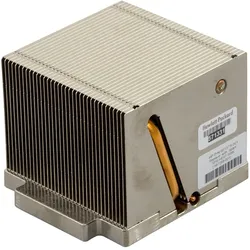
HPE Kühlkörper / Wärmeableitung - für ProLiant, Server ZubehörDer HPE Kühlkörper / Wärmeableitung ist ein essentielles Zubehör für die ProLiant Server-Serie, insbesondere für die Modelle ML350p Gen8, ML350p Gen8 Base, ML350p Gen8 Entry und ML350p Gen8 Performance. Dieses Produkt wurde entwickelt, um eine effektive Wärmeableitung zu gewährleisten und somit die Leistung und Stabilität der Server zu optimieren. Durch die Verwendung hochwertiger Materialien und einer durchdachten Konstruktion trägt der Kühlkörper dazu bei, die Betriebstemperaturen der Serverkomponenten zu regulieren und Überhitzung zu vermeiden. Dies ist besonders wichtig in Umgebungen, in denen Server kontinuierlich hohe Arbeitslasten bewältigen müssen. Der Kühlkörper ist einfach zu installieren und bietet eine zuverlässige Lösung für die Wärmeableitung, was ihn zu einer wertvollen Ergänzung für jede Serverkonfiguration macht. - Optimiert die Wärmeableitung für ProLiant Server - Verbessert die Systemstabilität und Leistung - Einfache Installation und Integration in bestehende Systeme.98,12 €*Versand: 0,00 €Sichere Weiterleitung zum Anbieter
-
Phoenix Contact PHOE Kühlkörper (10x), PC LüfterDer PHOE Kühlkörper von Phoenix Contact ist eine hochwertige Lösung für die Gehäuseserie ICS. Hergestellt aus eloxiertem Aluminium, bietet dieser Kühlkörper eine effektive Wärmeableitung, die für die Langlebigkeit und Zuverlässigkeit elektronischer Komponenten entscheidend ist. Mit einer Breite von 67,4 mm und einer Höhe von 50,1 mm ist er speziell für die Anforderungen der ICS50-.122X-Serie konzipiert. Die Möglichkeit zur individuellen Fräsbearbeitung ermöglicht eine Anpassung an spezifische Anwendungen, was den Kühlkörper besonders vielseitig macht. Er ist für den Einsatz in einem breiten Temperaturbereich von -40 °C bis 55 °C geeignet, was ihn ideal für verschiedene Umgebungen macht. Dieser Kühlkörper ist eine ausgezeichnete Wahl für alle, die Wert auf Qualität und Anpassungsfähigkeit legen. - Eloxiertes Aluminium für optimale Wärmeableitung - Individuelle Fräsbearbeitung für spezifische Anwendungen - Geeignet für Gehäuseserie ICS50-.122X - Betriebstemperaturbereich von -40 °C bis 55 °C.553,11 €*Versand: 0,00 €Sichere Weiterleitung zum Anbieter
-
Was ist der netzwerkpfad?
Der Netzwerkpfad ist die Verbindung zwischen zwei oder mehr Geräten in einem Netzwerk, über die Daten ausgetauscht werden. Er definiert den Weg, den die Daten nehmen, um von einem Gerät zum anderen zu gelangen. Der Netzwerkpfad kann physisch sein, wie z.B. Ethernet-Kabel oder WLAN-Verbindungen, oder logisch, wie z.B. IP-Adressen und Routing-Tabellen. Ein Netzwerkpfad kann auch verschiedene Zwischenstationen wie Router oder Switches beinhalten, die den Datenverkehr weiterleiten. Die Effizienz und Sicherheit des Netzwerkpfads sind entscheidend für die Leistung und Zuverlässigkeit eines Netzwerks. **
-
Was ist ein netzwerkpfad?
Was ist ein netzwerkpfad? Ein Netzwerkpfad ist die Verbindung zwischen zwei oder mehr Geräten in einem Netzwerk, über die Daten übertragen werden können. Er besteht aus einer Reihe von Netzwerkkomponenten wie Switches, Router und Kabeln, die die Verbindung zwischen den Geräten herstellen. Der Netzwerkpfad definiert den Weg, den die Daten nehmen, um von einem Gerät zum anderen zu gelangen. Er spielt eine wichtige Rolle bei der Effizienz und Zuverlässigkeit der Datenübertragung in einem Netzwerk. **
-
Wo finde ich netzwerkpfad?
Der Netzwerkpfad ist der Pfad, über den ein Computer auf Ressourcen in einem Netzwerk zugreifen kann. Um den Netzwerkpfad zu finden, musst du normalerweise auf deinem Computer das Netzwerk durchsuchen oder den Namen des Computers oder Servers eingeben, zu dem du eine Verbindung herstellen möchtest. Der Netzwerkpfad kann auch in den Eigenschaften einer Netzwerkressource angezeigt werden, wenn du mit der rechten Maustaste darauf klickst und auf "Eigenschaften" oder "Freigabe" gehst. Wenn du Schwierigkeiten hast, den Netzwerkpfad zu finden, kannst du auch deinen IT-Administrator oder den Support deines Netzwerks um Hilfe bitten. **
-
Wo finde ich den netzwerkpfad?
Der Netzwerkpfad ist eine eindeutige Adresse, die verwendet wird, um auf freigegebene Ressourcen in einem Netzwerk zuzugreifen. Um den Netzwerkpfad zu finden, musst du normalerweise auf deinem Computer das Netzwerk durchsuchen oder den Explorer öffnen. Dort kannst du dann nach Netzwerkressourcen suchen und den Pfad zur gewünschten Datei oder Ordner anzeigen lassen. Alternativ kannst du auch die IP-Adresse des Computers eingeben, zu dem du eine Verbindung herstellen möchtest, um den Netzwerkpfad zu finden. **
Ähnliche Suchbegriffe für Netzwerkpfad
-
AXAGON Kupfer-Kühlkörper mit Lüfter für M.2 SSDKühlkörper mit Lüfter für M.2-SSDs bietet effiziente Kühlung für leistungsstarke NVMe- und SATA-22 × 80-M.2-Laufwerke, mit geripptem Kupferkern, Aluminiumgehäuse und PWM-geregeltem Lüfter. Kompakter Kühler AXAGON CLR-M2FAN wird mit Wärmeleitpads für ein- und doppelseitige M.2-22 × 80-SSDs geliefert, einer Metallhalterung, die die Wärme von beiden Seiten ableitet, und einem 4?poligen PWM-Lüfter zur automatischen Drehzahlregelung. Unterstützt M.2 22 × 80 (2280) Laufwerke Kompatibel mit ein- und doppelseitigen M.2-SSDs Gerippter Kupferkern mit Aluminiumgehäuse PWM-geregelter Lüfter mit 4?poligem Anschluss Enthält drei Wärmeleitpads, Montagematerial und Metallhalterung Reduziert die Laufwerkstemperatur um bis zu 30 °C Senkt die SSD-Temperaturen, um Thermal Throttling zu verhindern und die Lebensdauer des Laufwerks zu verlängern.20,68 €*Versand: 2,99 €Sichere Weiterleitung zum Anbieter
-
Kksb Gehäuse für Raspberry Pi 5, passive Kühlung durch Kühlkörper, Aluminium, eloxiert, schwarz, Entwicklungsboard Zubehör, SchwarzDas KKSB Gehäuse für Raspberry Pi 5 ist eine durchdachte Lösung für alle, die eine effiziente und geräuschlose Kühlung für ihr Entwicklungsboard suchen. Hergestellt aus hochwertigem, eloxiertem Aluminium, bietet dieses Gehäuse einen grossen integrierten Kühlkörper, der eine passive Kühlung ermöglicht. Dies bedeutet, dass keine Lüfter benötigt werden, was den Geräuschpegel minimiert und die Zuverlässigkeit erhöht. Das Gehäuse ist nicht nur funktional, sondern auch benutzerfreundlich gestaltet, mit durchdachten Zugängen für alle wichtigen Anschlüsse. Die lasergeätzten Beschriftungen erleichtern die Identifikation der Anschlüsse, während der spezielle Schlitz für Kamera- und Displaykabel eine einfache Integration ermöglicht. Darüber hinaus sorgt die bruchsichere Polycarbonatbasis dafür, dass die kabellose Signalübertragung ungestört bleibt, was es ideal für verschiedene Anwendungen macht, von industriellen IoT-Projekten bis hin zu Heim-Medienzentren. - Stille passive Kühlung durch grossen eloxierten Aluminium-Kühlkörper - Bruchfester Polycarbonat-Boden für optimale WiFi/Bluetooth Signalübertragung - Kompatibel mit verschiedenen Montageoptionen wie DIN-Schienenhalterung und Kamerahalterung - Lasergeätzte Beschriftungen für einfache Identifikation der Anschlüsse.32,66 €*Versand: 0,00 €Sichere Weiterleitung zum Anbieter
-
Delock Kühlkörper mit Lüfter für M.2 SSD 2280 schwarz, SSD + Festplatte ZubehörDieser Kühlkörper von Delock dient der Wärmeableitung einer M.2 SSD. Er wird einfach um die SSD herum montiert, über die Wärmeleitpads erfolgt die Ableitung der Hitze von der SSD zum Kühlkörper. Aktive Kühlung durch Lüfter Das robuste Metallgehäuse und der integrierte Lüfter sorgen für eine optimale Temperatur des Speichers durch eine aktive Kühlung. Spezifikationen - Anschluss: 1 x SATA 15 Pin Stecker - Kühlkörper für M.2 SSD 2280 - Material: Aluminium - 1 x 20 mm Lüfter - Farbe: schwarz - Kabellänge: ca. 45 cm - Masse (LxBxH): ca. 76 x 23 x 10 mm Systemvoraussetzungen - M.2 SSD 2280 - Netzteil mit einem freien SATA Stromanschluss Packungsinhalt - Kühlkörper - 2 x Wärmeleitpad - Schraubendreher - Schrauben - M.2 Befestigungsmaterial - Bedienungsanleitung.27,50 €*Versand: 3,00 €Sichere Weiterleitung zum Anbieter
-
Wurde der Netzwerkpfad nicht gefunden?
Wenn der Netzwerkpfad nicht gefunden wurde, kann dies verschiedene Gründe haben. Möglicherweise ist die Netzwerkverbindung unterbrochen oder es besteht ein Problem mit dem Netzwerkprotokoll. Es kann auch sein, dass der angegebene Pfad nicht korrekt ist oder dass die erforderlichen Berechtigungen fehlen. Es ist ratsam, die Netzwerkverbindung zu überprüfen und sicherzustellen, dass der Pfad korrekt ist und die erforderlichen Berechtigungen vorhanden sind. **
-
Wie finde ich den netzwerkpfad heraus?
Um den Netzwerkpfad herauszufinden, kannst du auf einem Windows-Computer die Eingabeaufforderung öffnen und den Befehl "net use" eingeben. Dadurch werden alle aktuell verbundenen Netzlaufwerke und deren Pfade angezeigt. Alternativ kannst du auch im Windows Explorer auf das Netzwerk zugreifen und den Pfad des gewünschten Netzwerkordners in der Adressleiste anzeigen lassen. Auf einem Mac kannst du den Finder öffnen und unter "Gehe zu" die Option "Mit Server verbinden" wählen, um den Netzwerkpfad einzugeben. In beiden Fällen solltest du nach der Eingabe von Benutzername und Passwort Zugriff auf den Netzwerkpfad erhalten. **
-
Wie kann man den Netzwerkpfad lokal umleiten?
Um den Netzwerkpfad lokal umzuleiten, kann man eine sogenannte Hosts-Datei verwenden. In dieser Datei kann man bestimmte IP-Adressen mit einem anderen Hostnamen verknüpfen. Dadurch wird der Netzwerkverkehr zu der angegebenen IP-Adresse stattdessen auf den lokalen Rechner umgeleitet. Die Hosts-Datei befindet sich in der Regel im Verzeichnis "C:\Windows\System32\drivers\etc" (bei Windows) oder "/etc" (bei Linux). **
-
Wie kann ich Robocopy über einen Netzwerkpfad verwenden?
Um Robocopy über einen Netzwerkpfad zu verwenden, musst du den Netzwerkpfad als Quell- oder Zielverzeichnis angeben. Du kannst dies tun, indem du den UNC-Pfad (Universal Naming Convention) verwendest, z.B. \\Servername\Freigabename. Stelle sicher, dass du die erforderlichen Berechtigungen hast, um auf den Netzwerkpfad zuzugreifen. **
* Alle Preise verstehen sich inklusive der gesetzlichen Mehrwertsteuer und ggf. zuzüglich Versandkosten. Die Angebotsinformationen basieren auf den Angaben des jeweiligen Shops und werden über automatisierte Prozesse aktualisiert. Eine Aktualisierung in Echtzeit findet nicht statt, so dass es im Einzelfall zu Abweichungen kommen kann. ** Hinweis: Teile dieses Inhalts wurden von KI erstellt.