Domain grafikkartenkühler.de kaufen?
Wir ziehen mit dem Projekt
grafikkartenkühler.de um.
Sind Sie am Kauf der Domain
grafikkartenkühler.de interessiert?
domain@kv-gmbh.de · 0541-91531010
Domain grafikkartenkühler.de kaufen?
Was bedeutet Netzlaufwerk?
Ein Netzlaufwerk ist ein Speicherbereich auf einem Server oder einem anderen Computer, der über ein Netzwerk zugänglich ist. Es ermöglicht Benutzern, Dateien und Ordner von verschiedenen Geräten aus zu speichern, abzurufen und zu bearbeiten. Netzlaufwerke werden häufig in Unternehmen eingesetzt, um eine zentrale Datenablage für Mitarbeiter bereitzustellen. Sie können auch für den Austausch von Dateien zwischen verschiedenen Benutzern verwendet werden. Netzlaufwerke werden normalerweise über eine Netzwerkfreigabe oder einen speziellen Dateiserver bereitgestellt. **
Wie erstelle ich ein Netzlaufwerk?
Um ein Netzlaufwerk zu erstellen, musst du zuerst sicherstellen, dass du mit dem Netzwerk verbunden bist. Öffne dann den Datei-Explorer und klicke auf "Dieser PC". Wähle im Menü die Option "Netzlaufwerk verbinden" aus. Dort kannst du den Laufwerksbuchstaben auswählen und den Pfad zum Netzwerkordner eingeben. Klicke auf "Fertig stellen" und gib gegebenenfalls deine Anmeldeinformationen ein. Das Netzlaufwerk sollte nun erstellt sein und im Datei-Explorer angezeigt werden. **

Ähnliche Suchbegriffe für Netzlaufwerk
Top-Angebote
Produkte zum Begriff Netzlaufwerk:
-
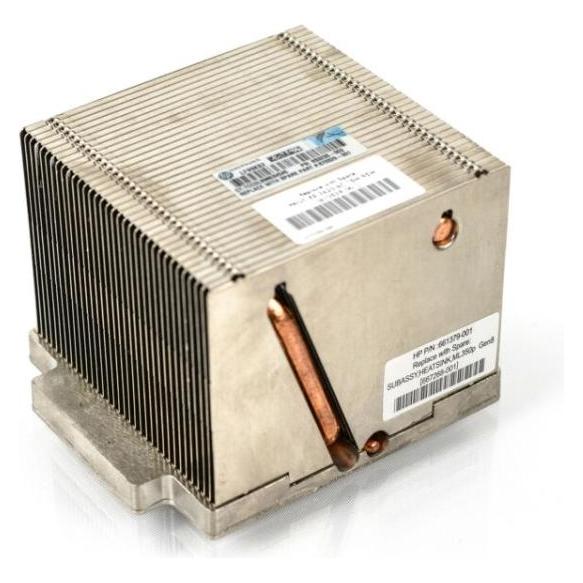
HPE Kühlkörper / Wärmeableitung - für ProLiant, Server ZubehörDer HPE Kühlkörper / Wärmeableitung ist ein essentielles Zubehör für die ProLiant Server-Serie, insbesondere für die Modelle ML350p Gen8, ML350p Gen8 Base, ML350p Gen8 Entry und ML350p Gen8 Performance. Dieses Produkt wurde entwickelt, um eine effektive Wärmeableitung zu gewährleisten und somit die Leistung und Stabilität der Server zu optimieren. Durch die Verwendung hochwertiger Materialien und einer durchdachten Konstruktion trägt der Kühlkörper dazu bei, die Betriebstemperaturen der Serverkomponenten zu regulieren und Überhitzung zu vermeiden. Dies ist besonders wichtig in Umgebungen, in denen Server kontinuierlich hohe Arbeitslasten bewältigen müssen. Der Kühlkörper ist einfach zu installieren und bietet eine zuverlässige Lösung für die Wärmeableitung, was ihn zu einer wertvollen Ergänzung für jede Serverkonfiguration macht. - Optimiert die Wärmeableitung für ProLiant Server - Verbessert die Systemstabilität und Leistung - Einfache Installation und Integration in bestehende Systeme.98,14 €*Versand: 0,00 €Sichere Weiterleitung zum Anbieter
-
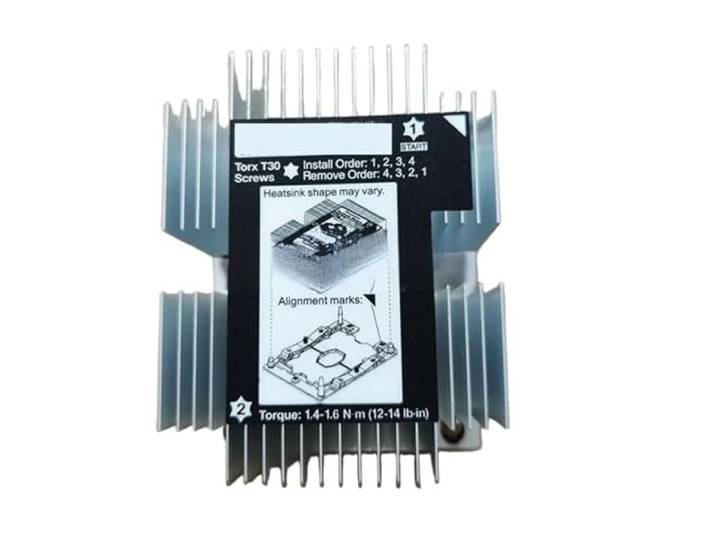
SR588 Kühlkörper 01KP655 Lüfter 01KR062 DBPG0638B2U SR588 Kühlkörper 01KP655 Lüfter 01KR062 DBPG0638B2U Server-Kühlmodul (Radiator)SR588 Kühlkörper 01KP655 Lüfter 01KR062 DBPG0638B2U SR588 Kühlkörper 01KP655 Lüfter 01KR062 DBPG0638B2U Server-Kühlmodul (Radiator). Kühlgebläse Fan Farbe:Größe name297,61 €*Versand: 0,00 €Sichere Weiterleitung zum Anbieter


-
Wie verbindet man ein Netzlaufwerk?
Um ein Netzlaufwerk zu verbinden, musst du zuerst sicherstellen, dass du mit dem Netzwerk verbunden bist, in dem sich das Laufwerk befindet. Öffne dann den Datei-Explorer auf deinem Computer und klicke auf "Dieser PC". Wähle dort die Option "Netzlaufwerk verbinden" aus und gib den Pfad zum Netzlaufwerk ein, z.B. \\Servername\Freigabename. Du wirst dann nach deinen Anmeldeinformationen für das Netzwerk gefragt, die du eingeben musst, um das Laufwerk erfolgreich zu verbinden. Sobald die Verbindung hergestellt ist, kannst du auf das Netzlaufwerk wie auf jedes andere Laufwerk auf deinem Computer zugreifen. **
-
Wie verbinde ich ein Netzlaufwerk?
Um ein Netzlaufwerk zu verbinden, musst du zuerst sicherstellen, dass du mit dem Netzwerk verbunden bist. Gehe dann zum Explorer und klicke auf "Dieser PC". Wähle oben im Menü die Option "Netzlaufwerk verbinden" aus. Dort kannst du den Pfad zum Netzlaufwerk eingeben und gegebenenfalls Benutzername und Passwort angeben. Klicke dann auf "Fertigstellen" und das Netzlaufwerk sollte verbunden sein. Du kannst nun auf die Dateien und Ordner im Netzlaufwerk zugreifen. **
-
Wie erstelle ich ein Netzlaufwerk?
Um ein Netzlaufwerk zu erstellen, musst du zunächst sicherstellen, dass du mit dem Netzwerk verbunden bist. Klicke dann mit der rechten Maustaste auf "Dieser PC" und wähle "Netzlaufwerk verbinden". Wähle einen Laufwerksbuchstaben aus und gib den Pfad des Netzwerkordners ein, den du verbinden möchtest. Klicke auf "Fertig stellen" und das Netzlaufwerk wird erstellt. **
-
Wie kann ich ein Netzlaufwerk verbinden?
Um ein Netzlaufwerk zu verbinden, musst du zuerst sicherstellen, dass du mit dem Netzwerk verbunden bist. Öffne dann den Datei-Explorer auf deinem Computer und klicke auf "Dieser PC". Wähle dort die Option "Computer" und dann "Netzlaufwerk verbinden". Gib den Pfad zum Netzlaufwerk ein, den du verbinden möchtest, und folge den Anweisungen, um dich mit deinen Netzwerkzugangsdaten anzumelden. Nachdem du die Verbindung hergestellt hast, kannst du auf das Netzlaufwerk wie auf jeden anderen Ordner auf deinem Computer zugreifen. **
Wie kann ich auf das Netzlaufwerk zugreifen?
Um auf ein Netzlaufwerk zuzugreifen, musst du zunächst sicherstellen, dass du mit dem Netzwerk verbunden bist. Öffne dann den Datei-Explorer auf deinem Computer und klicke auf "Dieser PC". Dort solltest du das Netzlaufwerk unter den verfügbaren Laufwerken sehen. Klicke einfach darauf, um darauf zuzugreifen und die Dateien zu durchsuchen. **
Erkennt Adobe Solid State Drive als Netzlaufwerk?
Nein, Adobe erkennt Solid State Drives (SSDs) nicht als Netzlaufwerke. Ein SSD ist eine Art Festplatte, während ein Netzlaufwerk ein Speicherort ist, der über ein Netzwerk zugänglich ist. Adobe kann jedoch auf Dateien zugreifen, die auf einem SSD oder einem Netzlaufwerk gespeichert sind. **
Top-Angebote
Produkte zum Begriff Netzlaufwerk:
-
HPE Kühlkörper / Wärmeableitung - für ProLiant, Server ZubehörDer HPE Kühlkörper / Wärmeableitung ist ein essentielles Zubehör für die ProLiant Server-Serie, insbesondere für die Modelle ML350p Gen8, ML350p Gen8 Base, ML350p Gen8 Entry und ML350p Gen8 Performance. Dieses Produkt wurde entwickelt, um eine effektive Wärmeableitung zu gewährleisten und somit die Leistung und Stabilität der Server zu optimieren. Durch die Verwendung hochwertiger Materialien und einer durchdachten Konstruktion trägt der Kühlkörper dazu bei, die Betriebstemperaturen der Serverkomponenten zu regulieren und Überhitzung zu vermeiden. Dies ist besonders wichtig in Umgebungen, in denen Server kontinuierlich hohe Arbeitslasten bewältigen müssen. Der Kühlkörper ist einfach zu installieren und bietet eine zuverlässige Lösung für die Wärmeableitung, was ihn zu einer wertvollen Ergänzung für jede Serverkonfiguration macht. - Optimiert die Wärmeableitung für ProLiant Server - Verbessert die Systemstabilität und Leistung - Einfache Installation und Integration in bestehende Systeme.98,14 €*Versand: 0,00 €Sichere Weiterleitung zum Anbieter
-
Was bedeutet Netzlaufwerk?
Ein Netzlaufwerk ist ein Speicherbereich auf einem Server oder einem anderen Computer, der über ein Netzwerk zugänglich ist. Es ermöglicht Benutzern, Dateien und Ordner von verschiedenen Geräten aus zu speichern, abzurufen und zu bearbeiten. Netzlaufwerke werden häufig in Unternehmen eingesetzt, um eine zentrale Datenablage für Mitarbeiter bereitzustellen. Sie können auch für den Austausch von Dateien zwischen verschiedenen Benutzern verwendet werden. Netzlaufwerke werden normalerweise über eine Netzwerkfreigabe oder einen speziellen Dateiserver bereitgestellt. **
-
Wie erstelle ich ein Netzlaufwerk?
Um ein Netzlaufwerk zu erstellen, musst du zuerst sicherstellen, dass du mit dem Netzwerk verbunden bist. Öffne dann den Datei-Explorer und klicke auf "Dieser PC". Wähle im Menü die Option "Netzlaufwerk verbinden" aus. Dort kannst du den Laufwerksbuchstaben auswählen und den Pfad zum Netzwerkordner eingeben. Klicke auf "Fertig stellen" und gib gegebenenfalls deine Anmeldeinformationen ein. Das Netzlaufwerk sollte nun erstellt sein und im Datei-Explorer angezeigt werden. **
-
Wie verbindet man ein Netzlaufwerk?
Um ein Netzlaufwerk zu verbinden, musst du zuerst sicherstellen, dass du mit dem Netzwerk verbunden bist, in dem sich das Laufwerk befindet. Öffne dann den Datei-Explorer auf deinem Computer und klicke auf "Dieser PC". Wähle dort die Option "Netzlaufwerk verbinden" aus und gib den Pfad zum Netzlaufwerk ein, z.B. \\Servername\Freigabename. Du wirst dann nach deinen Anmeldeinformationen für das Netzwerk gefragt, die du eingeben musst, um das Laufwerk erfolgreich zu verbinden. Sobald die Verbindung hergestellt ist, kannst du auf das Netzlaufwerk wie auf jedes andere Laufwerk auf deinem Computer zugreifen. **
-
Wie verbinde ich ein Netzlaufwerk?
Um ein Netzlaufwerk zu verbinden, musst du zuerst sicherstellen, dass du mit dem Netzwerk verbunden bist. Gehe dann zum Explorer und klicke auf "Dieser PC". Wähle oben im Menü die Option "Netzlaufwerk verbinden" aus. Dort kannst du den Pfad zum Netzlaufwerk eingeben und gegebenenfalls Benutzername und Passwort angeben. Klicke dann auf "Fertigstellen" und das Netzlaufwerk sollte verbunden sein. Du kannst nun auf die Dateien und Ordner im Netzlaufwerk zugreifen. **
Ähnliche Suchbegriffe für Netzlaufwerk
-
SR588 Kühlkörper 01KP655 Lüfter 01KR062 DBPG0638B2U SR588 Kühlkörper 01KP655 Lüfter 01KR062 DBPG0638B2U Server-Kühlmodul (Radiator)SR588 Kühlkörper 01KP655 Lüfter 01KR062 DBPG0638B2U SR588 Kühlkörper 01KP655 Lüfter 01KR062 DBPG0638B2U Server-Kühlmodul (Radiator). Kühlgebläse Fan Farbe:Größe name297,61 €*Versand: 0,00 €Sichere Weiterleitung zum Anbieter
-
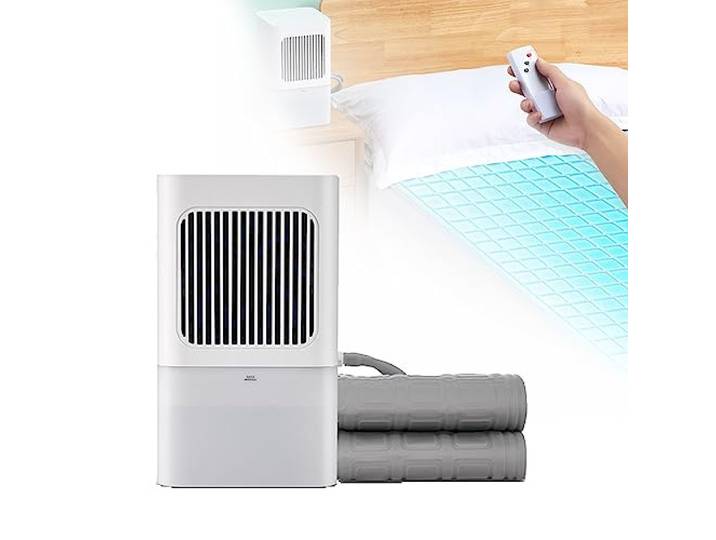
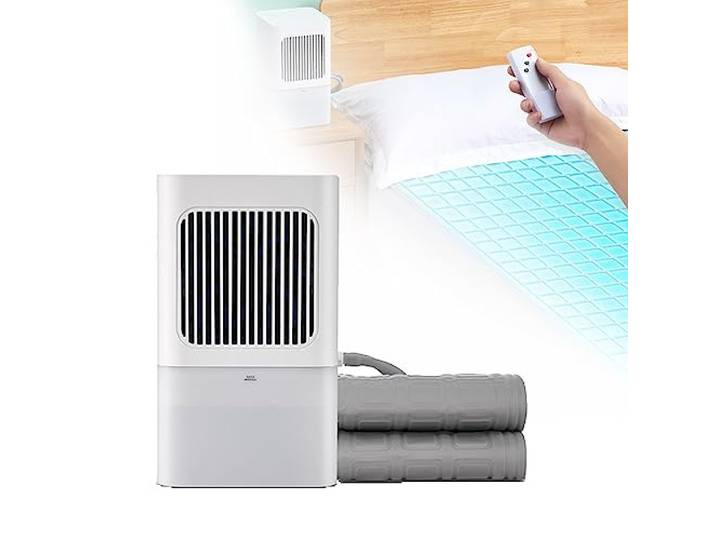
BrightFootBook 2023- Wassergekühlte Matratze mit Eismatten und Wärmeableitung - Ideal für heiße Schläfer und Nachtschweiß Verbessert die Schlafqualität durch Kühlung und Wärmeableitung,140×160cm<p>Die <strong>BrightFootBook 2023</strong> ist eine innovative <strong>wassergekühlte Matratze</strong>, die speziell für heiße Schläfer und Personen mit Nachtschweiß entwickelt wurde. Mit den Maßen von <strong>140 x 160 cm</strong> bietet sie ausreichend Platz für erholsame Nächte. Diese Matratzenauflage sorgt für eine angenehme Kühlung, indem sie die Körpertemperatur um <strong>3-8 Grad</strong> senkt, was zu einem verbesserten Schlafkomfort führt.</p><p>Das Herzstück der Matratze ist das effiziente Hauptgebläse, das das Wasser kontinuierlich kühlt und durch ein ausgeklügeltes Leitungssystem zirkulieren lässt. Dadurch wird eine konstante und gleichmäßige Kühlung gewährleistet, die für ein erfrischendes Schlaferlebnis sorgt. Zudem bietet die Matratze mehrere Stromversorgungsoptionen dank der praktischen Typ-C-Schnittstelle, die eine Verbindung zu verschiedenen Stromquellen wie Computern, Adaptern und mobilen Stromquellen ermöglicht.</p><p>Ein weiteres Highlight ist das Kühlgebläse, das über <strong>drei Windgeschwindigkeiten</strong> verfügt. So kannst Du je nach Vorliebe zwischen sanfter, komfortabler oder starker Kühlung wählen. Die Matratzenauflage besteht aus hochwertigem <strong>PVC/PA-Material</strong>, das nicht nur supraleitend, sondern auch auslaufsicher ist, was für Langlebigkeit und Qualität sorgt. Die schlichte <strong>weiße Farbe</strong> fügt sich harmonisch in jedes Schlafzimmer ein und sorgt für ein modernes Ambiente.</p>138,99 €*Versand: 0,00 €Sichere Weiterleitung zum Anbieter
-
BrightFootBook 2023- Wassergekühlte Matratze mit Eismatten und Wärmeableitung - Ideal für heiße Schläfer und Nachtschweiß Verbessert die Schlafqualität durch Kühlung und Wärmeableitung,70×160cm<p>Die <strong>BrightFootBook 2023 Wassergekühlte Matratze</strong> ist die perfekte Lösung für heiße Schläfer und Menschen, die unter Nachtschweiß leiden. Mit einer Größe von <strong>70 x 160 cm</strong> bietet sie eine optimale Kühlung und verbessert die Schlafqualität erheblich. Die innovative Matratzenauflage senkt die Körpertemperatur um <strong>3-8 Grad</strong>, was für ein erholsames und angenehmes Schlafklima sorgt.</p><p>Das Herzstück dieser Matratze ist das leistungsstarke Hauptgebläse, das das Wasser kontinuierlich kühlt und durch ein ausgeklügeltes Leitungssystem zur Matratze zirkulieren lässt. Diese Technologie gewährleistet eine <strong>konstante und gleichmäßige Kühlung</strong>, sodass Du die ganze Nacht über von einem erfrischenden Schlafumfeld profitierst. Zudem bietet die Matratze drei verschiedene Windgeschwindigkeiten, die es Dir ermöglichen, die Kühlung an Deine individuellen Vorlieben und die jeweilige Umgebung anzupassen.</p><p>Die <strong>BrightFootBook Matratzenauflage</strong> ist nicht nur funktional, sondern auch vielseitig. Sie ist mit einer Typ-C-Schnittstelle ausgestattet, die eine Verbindung zu verschiedenen Stromquellen wie Computern, Adaptern und mobilen Stromquellen ermöglicht. Hergestellt aus hochwertigem <strong>PVC/PA-Material</strong>, ist die Matratze sowohl supraleitend als auch auslaufsicher, was für eine lange Lebensdauer und hohe Qualität sorgt. Die ansprechende <strong>gelbe Farbe</strong> verleiht Deinem Schlafzimmer zudem einen frischen Akzent.</p>123,99 €*Versand: 0,00 €Sichere Weiterleitung zum Anbieter
-
Wie erstelle ich ein Netzlaufwerk?
Um ein Netzlaufwerk zu erstellen, musst du zunächst sicherstellen, dass du mit dem Netzwerk verbunden bist. Klicke dann mit der rechten Maustaste auf "Dieser PC" und wähle "Netzlaufwerk verbinden". Wähle einen Laufwerksbuchstaben aus und gib den Pfad des Netzwerkordners ein, den du verbinden möchtest. Klicke auf "Fertig stellen" und das Netzlaufwerk wird erstellt. **
-
Wie kann ich ein Netzlaufwerk verbinden?
Um ein Netzlaufwerk zu verbinden, musst du zuerst sicherstellen, dass du mit dem Netzwerk verbunden bist. Öffne dann den Datei-Explorer auf deinem Computer und klicke auf "Dieser PC". Wähle dort die Option "Computer" und dann "Netzlaufwerk verbinden". Gib den Pfad zum Netzlaufwerk ein, den du verbinden möchtest, und folge den Anweisungen, um dich mit deinen Netzwerkzugangsdaten anzumelden. Nachdem du die Verbindung hergestellt hast, kannst du auf das Netzlaufwerk wie auf jeden anderen Ordner auf deinem Computer zugreifen. **
-
Wie kann ich auf das Netzlaufwerk zugreifen?
Um auf ein Netzlaufwerk zuzugreifen, musst du zunächst sicherstellen, dass du mit dem Netzwerk verbunden bist. Öffne dann den Datei-Explorer auf deinem Computer und klicke auf "Dieser PC". Dort solltest du das Netzlaufwerk unter den verfügbaren Laufwerken sehen. Klicke einfach darauf, um darauf zuzugreifen und die Dateien zu durchsuchen. **
-
Erkennt Adobe Solid State Drive als Netzlaufwerk?
Nein, Adobe erkennt Solid State Drives (SSDs) nicht als Netzlaufwerke. Ein SSD ist eine Art Festplatte, während ein Netzlaufwerk ein Speicherort ist, der über ein Netzwerk zugänglich ist. Adobe kann jedoch auf Dateien zugreifen, die auf einem SSD oder einem Netzlaufwerk gespeichert sind. **
* Alle Preise verstehen sich inklusive der gesetzlichen Mehrwertsteuer und ggf. zuzüglich Versandkosten. Die Angebotsinformationen basieren auf den Angaben des jeweiligen Shops und werden über automatisierte Prozesse aktualisiert. Eine Aktualisierung in Echtzeit findet nicht statt, so dass es im Einzelfall zu Abweichungen kommen kann. ** Hinweis: Teile dieses Inhalts wurden von KI erstellt.