Domain grafikkartenkühler.de kaufen?
Wir ziehen mit dem Projekt
grafikkartenkühler.de um.
Sind Sie am Kauf der Domain
grafikkartenkühler.de interessiert?
domain@kv-gmbh.de · 0541-91531010
Domain grafikkartenkühler.de kaufen?
Wie aktiviere ich Entwickleroptionen?
Um die Entwickleroptionen auf einem Android-Gerät zu aktivieren, musst du zuerst in die Einstellungen deines Geräts gehen. Suche dort nach dem Punkt "Über das Telefon" oder "Telefoninfo". Tippe dann mehrmals hintereinander auf die Build-Nummer, bis eine Meldung erscheint, dass die Entwickleroptionen aktiviert wurden. Nun kannst du in den Einstellungen unter "System" die Entwickleroptionen finden und aktivieren. Dort hast du Zugriff auf erweiterte Einstellungen, die normalerweise für Entwickler gedacht sind. **
Wo finde ich Entwickleroptionen s7?
Die Entwickleroptionen auf einem Samsung Galaxy S7 können aktiviert werden, indem man zuerst in die Einstellungen des Geräts geht. Dort scrollt man ganz nach unten und wählt den Punkt "Telefoninfo" oder "Über das Telefon" aus. Anschließend tippt man mehrmals hintereinander auf die Build-Nummer, bis eine Meldung erscheint, dass die Entwickleroptionen freigeschaltet wurden. Nun kann man in den Einstellungen unter "Entwickleroptionen" verschiedene erweiterte Einstellungen vornehmen, um beispielsweise USB-Debugging zu aktivieren oder den Bildschirm-Overlay zu steuern. **

Ähnliche Suchbegriffe für Entwickleroptionen
Top-Angebote
Produkte zum Begriff Entwickleroptionen:
-
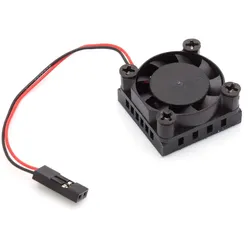
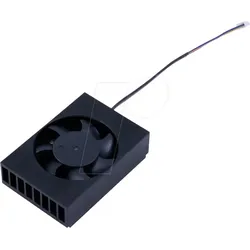
JETSON FAN COOL - Jetson - Aluminium-Kühlkörper mit LüfterDieser Aluminiumkühlkörper bietet eine essentielle, aktive, physische und starke Luftkühlungsfunktion für die Jetson OrinTM NX/OrinTM Nano/Xavier NX Module, um Überhitzungs- und Drosselungsprobleme bei der Ausführung anspruchsvoller Rechenaufgaben zu vermeiden. entwickelt für den Dauerbetrieb anpassbare Luftstromgeschwindigkeit durch PWM-Funktion unterstützt das offizielle reComputer J401 Board Als bekannte leistungsstarke Edge-Computing-Module werden Jetson OrinTM NX, Jetson OrinTM Nano und Jetson Xavier NX in Szenarien mit hohen Berechnungsanforderungen eingesetzt. Daher ist es unerlässlich, die Modultemperaturen niedrig zu halten, und dieser hochleistungsfähige Aluminiumkühlkörper mit Lüfter wird Ihre Anforderungen erfüllen. Dieser Aluminiumkühlkörper ist eine unverzichtbare Lösung, um die Temperaturen der Jetson OrinTM NX, OrinTM Nano und Xavier NX Module unter Kontrolle zu halten. Mit der Möglichkeit zur Anpassung der Luftstromgeschwindigkeit und der Unterstützung für das reComputer J401 Board stellt dieser Kühlkörper sicher, dass Ihre Module auch bei intensiven Rechenaufgaben optimal funktionieren. Lieferumfang Aluminium-Kühlkörper: x1 Kühlkörper-Verbindungsmaterial: x1 Kühlkörperhalter: x1 Schrauben: x4 Hinweis Das reComputer J401 Board (Artnr.: JETSON ORIN IO) finden Sie unter "Zubehör & Alternativprodukte"21,20 €*Versand: 5,95 €Sichere Weiterleitung zum Anbieter


-
Wo finde ich die Entwickleroptionen?
Die Entwickleroptionen sind normalerweise in den Einstellungen deines Android-Geräts versteckt. Um sie zu aktivieren, musst du zuerst in die Einstellungen deines Geräts gehen. Scrolle dann nach unten und tippe auf "Über das Telefon" oder "Telefoninfo". Dort findest du normalerweise den Menüpunkt "Build-Nummer". Tippe mehrmals hintereinander auf "Build-Nummer", bis eine Meldung erscheint, dass die Entwickleroptionen aktiviert sind. Anschließend kannst du zu den Entwickleroptionen navigieren, indem du zurück zu den Einstellungen gehst und dort den Menüpunkt "Entwickleroptionen" auswählst. **
-
Wo finde ich Entwickleroptionen s8?
Die Entwickleroptionen auf einem Samsung Galaxy S8 können aktiviert werden, indem man zuerst in die Einstellungen des Geräts geht. Dort scrollt man ganz nach unten und wählt den Punkt "Telefoninfo" oder "Über das Telefon" aus. Anschließend tippt man mehrmals hintereinander auf die Build-Nummer, bis eine Meldung erscheint, dass die Entwickleroptionen freigeschaltet wurden. Nun kann man unter den Einstellungen die Entwickleroptionen finden und aktivieren. Dort stehen verschiedene erweiterte Einstellungen zur Verfügung, die für Entwickler nützlich sein können. **
-
Wie kommt man in die Entwickleroptionen?
Um in die Entwickleroptionen auf einem Android-Gerät zu gelangen, musst du zuerst in die Einstellungen deines Geräts gehen. Dort scrollst du nach unten und wählst den Punkt "Über das Telefon" oder "Telefoninfo" aus. Anschließend suchst du nach der Build-Nummer und tippst sie mehrmals hintereinander an. Nach einigen Malen wirst du aufgefordert, deine PIN oder dein Passwort einzugeben. Sobald du dies getan hast, erhältst du die Meldung, dass die Entwickleroptionen aktiviert sind. Nun kannst du in den Einstellungen unter "System" die Entwickleroptionen finden und anpassen. **
-
Was sind die Entwickleroptionen auf Android?
Die Entwickleroptionen auf Android sind eine Reihe von erweiterten Einstellungen, die normalerweise für Entwickler gedacht sind. Sie ermöglichen es Benutzern, auf Funktionen zuzugreifen, die normalerweise nicht sichtbar oder zugänglich sind, wie z.B. das USB-Debugging, die Aktivierung des Bildschirm-Overlays oder die Anpassung der Animationseinstellungen. Sie sollten jedoch mit Vorsicht verwendet werden, da sie für den durchschnittlichen Benutzer möglicherweise nicht relevant oder sogar schädlich sein können. **

Was sind die Entwickleroptionen auf Android?
Die Entwickleroptionen auf Android sind eine Reihe von erweiterten Einstellungen, die normalerweise für Entwickler gedacht sind, um ihre Apps zu testen und zu debuggen. Sie ermöglichen es Benutzern, auf Funktionen zuzugreifen, die normalerweise nicht sichtbar oder zugänglich sind, wie zum Beispiel USB-Debugging, Bildschirmaufzeichnung oder das Aktivieren von simulierten Standorten. Es ist wichtig zu beachten, dass diese Optionen für den durchschnittlichen Benutzer nicht empfohlen sind, da sie zu Fehlfunktionen oder Instabilität führen können. **
Warum funktioniert das Aktivieren der Entwickleroptionen nicht?
Es gibt mehrere mögliche Gründe, warum das Aktivieren der Entwickleroptionen nicht funktioniert. Einer davon könnte sein, dass das Gerät möglicherweise nicht über die erforderlichen Berechtigungen verfügt, um die Entwickleroptionen zu aktivieren. Ein weiterer Grund könnte sein, dass das Gerät möglicherweise nicht auf dem neuesten Stand ist und ein Software-Update benötigt wird. Schließlich könnte es auch sein, dass das Gerät möglicherweise von einem Administrator eingeschränkt ist und das Aktivieren der Entwickleroptionen nicht zulässt. **
Top-Angebote
Produkte zum Begriff Entwickleroptionen:
-
HPE Kühlkörper / Wärmeableitung - für ProLiant, Server ZubehörDer HPE Kühlkörper / Wärmeableitung ist ein essentielles Zubehör für die ProLiant Server-Serie, insbesondere für die Modelle ML350p Gen8, ML350p Gen8 Base, ML350p Gen8 Entry und ML350p Gen8 Performance. Dieses Produkt wurde entwickelt, um eine effektive Wärmeableitung zu gewährleisten und somit die Leistung und Stabilität der Server zu optimieren. Durch die Verwendung hochwertiger Materialien und einer durchdachten Konstruktion trägt der Kühlkörper dazu bei, die Betriebstemperaturen der Serverkomponenten zu regulieren und Überhitzung zu vermeiden. Dies ist besonders wichtig in Umgebungen, in denen Server kontinuierlich hohe Arbeitslasten bewältigen müssen. Der Kühlkörper ist einfach zu installieren und bietet eine zuverlässige Lösung für die Wärmeableitung, was ihn zu einer wertvollen Ergänzung für jede Serverkonfiguration macht. - Optimiert die Wärmeableitung für ProLiant Server - Verbessert die Systemstabilität und Leistung - Einfache Installation und Integration in bestehende Systeme.112,41 €*Versand: 0,00 €Sichere Weiterleitung zum Anbieter
-
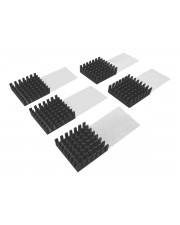
QNAP Kühlkörper / Wärmeableitung Schwarz Packung mit 5 (HS-M2SSD-07)Produktbeschreibung: QNAP HS-M2SSD-07 - Kühlkörper / Wärmeableitung, Produkttyp: Kühlkörper / Wärmeableitung, Packungsmenge: 5 (Spezifikationen gelten für einen Artikel), Abmessungen (Breite x Tiefe x Höhe): 1,5 cm x 1,5 cm, Farbe: Schwarz17,99 €*Versand: 0,00 €Sichere Weiterleitung zum Anbieter
-
Wie aktiviere ich Entwickleroptionen?
Um die Entwickleroptionen auf einem Android-Gerät zu aktivieren, musst du zuerst in die Einstellungen deines Geräts gehen. Suche dort nach dem Punkt "Über das Telefon" oder "Telefoninfo". Tippe dann mehrmals hintereinander auf die Build-Nummer, bis eine Meldung erscheint, dass die Entwickleroptionen aktiviert wurden. Nun kannst du in den Einstellungen unter "System" die Entwickleroptionen finden und aktivieren. Dort hast du Zugriff auf erweiterte Einstellungen, die normalerweise für Entwickler gedacht sind. **
-
Wo finde ich Entwickleroptionen s7?
Die Entwickleroptionen auf einem Samsung Galaxy S7 können aktiviert werden, indem man zuerst in die Einstellungen des Geräts geht. Dort scrollt man ganz nach unten und wählt den Punkt "Telefoninfo" oder "Über das Telefon" aus. Anschließend tippt man mehrmals hintereinander auf die Build-Nummer, bis eine Meldung erscheint, dass die Entwickleroptionen freigeschaltet wurden. Nun kann man in den Einstellungen unter "Entwickleroptionen" verschiedene erweiterte Einstellungen vornehmen, um beispielsweise USB-Debugging zu aktivieren oder den Bildschirm-Overlay zu steuern. **
-
Wo finde ich die Entwickleroptionen?
Die Entwickleroptionen sind normalerweise in den Einstellungen deines Android-Geräts versteckt. Um sie zu aktivieren, musst du zuerst in die Einstellungen deines Geräts gehen. Scrolle dann nach unten und tippe auf "Über das Telefon" oder "Telefoninfo". Dort findest du normalerweise den Menüpunkt "Build-Nummer". Tippe mehrmals hintereinander auf "Build-Nummer", bis eine Meldung erscheint, dass die Entwickleroptionen aktiviert sind. Anschließend kannst du zu den Entwickleroptionen navigieren, indem du zurück zu den Einstellungen gehst und dort den Menüpunkt "Entwickleroptionen" auswählst. **
-
Wo finde ich Entwickleroptionen s8?
Die Entwickleroptionen auf einem Samsung Galaxy S8 können aktiviert werden, indem man zuerst in die Einstellungen des Geräts geht. Dort scrollt man ganz nach unten und wählt den Punkt "Telefoninfo" oder "Über das Telefon" aus. Anschließend tippt man mehrmals hintereinander auf die Build-Nummer, bis eine Meldung erscheint, dass die Entwickleroptionen freigeschaltet wurden. Nun kann man unter den Einstellungen die Entwickleroptionen finden und aktivieren. Dort stehen verschiedene erweiterte Einstellungen zur Verfügung, die für Entwickler nützlich sein können. **
Ähnliche Suchbegriffe für Entwickleroptionen
-
JETSON FAN COOL - Jetson - Aluminium-Kühlkörper mit LüfterDieser Aluminiumkühlkörper bietet eine essentielle, aktive, physische und starke Luftkühlungsfunktion für die Jetson OrinTM NX/OrinTM Nano/Xavier NX Module, um Überhitzungs- und Drosselungsprobleme bei der Ausführung anspruchsvoller Rechenaufgaben zu vermeiden. entwickelt für den Dauerbetrieb anpassbare Luftstromgeschwindigkeit durch PWM-Funktion unterstützt das offizielle reComputer J401 Board Als bekannte leistungsstarke Edge-Computing-Module werden Jetson OrinTM NX, Jetson OrinTM Nano und Jetson Xavier NX in Szenarien mit hohen Berechnungsanforderungen eingesetzt. Daher ist es unerlässlich, die Modultemperaturen niedrig zu halten, und dieser hochleistungsfähige Aluminiumkühlkörper mit Lüfter wird Ihre Anforderungen erfüllen. Dieser Aluminiumkühlkörper ist eine unverzichtbare Lösung, um die Temperaturen der Jetson OrinTM NX, OrinTM Nano und Xavier NX Module unter Kontrolle zu halten. Mit der Möglichkeit zur Anpassung der Luftstromgeschwindigkeit und der Unterstützung für das reComputer J401 Board stellt dieser Kühlkörper sicher, dass Ihre Module auch bei intensiven Rechenaufgaben optimal funktionieren. Lieferumfang Aluminium-Kühlkörper: x1 Kühlkörper-Verbindungsmaterial: x1 Kühlkörperhalter: x1 Schrauben: x4 Hinweis Das reComputer J401 Board (Artnr.: JETSON ORIN IO) finden Sie unter "Zubehör & Alternativprodukte"21,20 €*Versand: 5,95 €Sichere Weiterleitung zum Anbieter
-
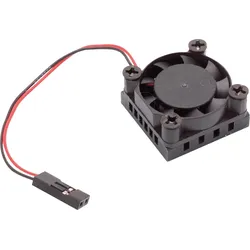
RPI FAN 25X25 - Raspberry Pi - Lüfter/Kühlkörper 25x25x13mm, DuponDieser Kühlkörper mit aufgesetztem Lüfter für den Raspberry Pi sorgt für die richtige Kühlung, besonders unter hoher Belastung wie Retro-Emulation etc. Die fertig aufgebrachte, wärmeleitfähige Klebeschicht ermöglicht eine einfache Montage. Über den 2 Pin Steckverbinder kann der Lüfter über die GPIO Pins mit Spannung versorgt werden. Technische Daten • Betriebsspannung: 5 V • Steckverbinder: 2-Pin Dupont Steckverbinder (RM 2,54 mm) • Kabellänge: ca. 9 cm • Maße (LxBxH): 25 x 25 x 13 mm • passend für alle gängigen Raspberry Pi Info: Bitte beachten Sie, dass der Kühlkörper nur den zu kühlenden Chip berühren darf und keine anderen umliegenden Bauteile (Kurzschlussgefahr!) Lieferung ohne Raspberry Pi4,40 €*Versand: 5,95 €Sichere Weiterleitung zum Anbieter
-
Wie kommt man in die Entwickleroptionen?
Um in die Entwickleroptionen auf einem Android-Gerät zu gelangen, musst du zuerst in die Einstellungen deines Geräts gehen. Dort scrollst du nach unten und wählst den Punkt "Über das Telefon" oder "Telefoninfo" aus. Anschließend suchst du nach der Build-Nummer und tippst sie mehrmals hintereinander an. Nach einigen Malen wirst du aufgefordert, deine PIN oder dein Passwort einzugeben. Sobald du dies getan hast, erhältst du die Meldung, dass die Entwickleroptionen aktiviert sind. Nun kannst du in den Einstellungen unter "System" die Entwickleroptionen finden und anpassen. **
-
Was sind die Entwickleroptionen auf Android?
Die Entwickleroptionen auf Android sind eine Reihe von erweiterten Einstellungen, die normalerweise für Entwickler gedacht sind. Sie ermöglichen es Benutzern, auf Funktionen zuzugreifen, die normalerweise nicht sichtbar oder zugänglich sind, wie z.B. das USB-Debugging, die Aktivierung des Bildschirm-Overlays oder die Anpassung der Animationseinstellungen. Sie sollten jedoch mit Vorsicht verwendet werden, da sie für den durchschnittlichen Benutzer möglicherweise nicht relevant oder sogar schädlich sein können. **
-
Was sind die Entwickleroptionen auf Android?
Die Entwickleroptionen auf Android sind eine Reihe von erweiterten Einstellungen, die normalerweise für Entwickler gedacht sind, um ihre Apps zu testen und zu debuggen. Sie ermöglichen es Benutzern, auf Funktionen zuzugreifen, die normalerweise nicht sichtbar oder zugänglich sind, wie zum Beispiel USB-Debugging, Bildschirmaufzeichnung oder das Aktivieren von simulierten Standorten. Es ist wichtig zu beachten, dass diese Optionen für den durchschnittlichen Benutzer nicht empfohlen sind, da sie zu Fehlfunktionen oder Instabilität führen können. **
-
Warum funktioniert das Aktivieren der Entwickleroptionen nicht?
Es gibt mehrere mögliche Gründe, warum das Aktivieren der Entwickleroptionen nicht funktioniert. Einer davon könnte sein, dass das Gerät möglicherweise nicht über die erforderlichen Berechtigungen verfügt, um die Entwickleroptionen zu aktivieren. Ein weiterer Grund könnte sein, dass das Gerät möglicherweise nicht auf dem neuesten Stand ist und ein Software-Update benötigt wird. Schließlich könnte es auch sein, dass das Gerät möglicherweise von einem Administrator eingeschränkt ist und das Aktivieren der Entwickleroptionen nicht zulässt. **
* Alle Preise verstehen sich inklusive der gesetzlichen Mehrwertsteuer und ggf. zuzüglich Versandkosten. Die Angebotsinformationen basieren auf den Angaben des jeweiligen Shops und werden über automatisierte Prozesse aktualisiert. Eine Aktualisierung in Echtzeit findet nicht statt, so dass es im Einzelfall zu Abweichungen kommen kann. ** Hinweis: Teile dieses Inhalts wurden von KI erstellt.