Domain grafikkartenkühler.de kaufen?
Wir ziehen mit dem Projekt
grafikkartenkühler.de um.
Sind Sie am Kauf der Domain
grafikkartenkühler.de interessiert?
domain@kv-gmbh.de · 0541-91531010
Domain grafikkartenkühler.de kaufen?
Drehen sich die GPU-Lüfter im Desktop?
Ja, die GPU-Lüfter in einem Desktop-Computer drehen sich normalerweise, um die Grafikkarte zu kühlen. Die Lüftergeschwindigkeit kann je nach Temperatur und Auslastung der GPU variieren. **
Hängt die Kühlung des CPU-Kühlers eher vom Kühlkörper oder vom Lüfter ab?
Die Kühlung des CPU-Kühlers hängt sowohl vom Kühlkörper als auch vom Lüfter ab. Der Kühlkörper ist dafür verantwortlich, die Wärme effizient von der CPU abzuleiten, während der Lüfter dafür sorgt, dass die Luft über den Kühlkörper strömt und die Wärme abführt. Beide Komponenten arbeiten zusammen, um eine effektive Kühlung zu gewährleisten. **

Ähnliche Suchbegriffe für Desktop
Top-Angebote
Produkte zum Begriff Desktop:
-
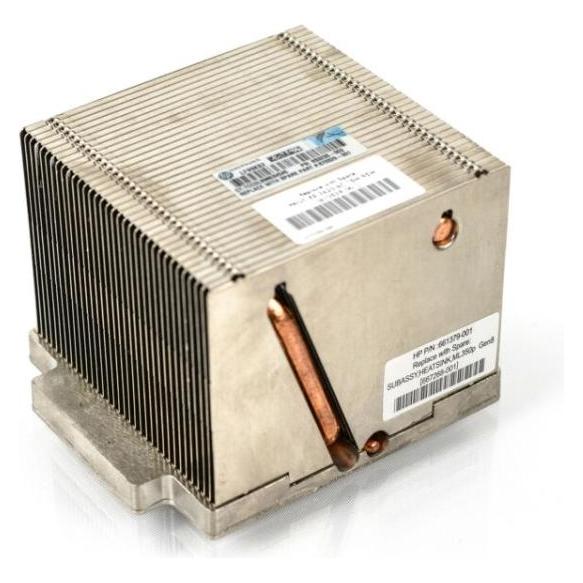
HPE Kühlkörper / Wärmeableitung - für ProLiant, Server ZubehörDer HPE Kühlkörper / Wärmeableitung ist ein essentielles Zubehör für die ProLiant Server-Serie, insbesondere für die Modelle ML350p Gen8, ML350p Gen8 Base, ML350p Gen8 Entry und ML350p Gen8 Performance. Dieses Produkt wurde entwickelt, um eine effektive Wärmeableitung zu gewährleisten und somit die Leistung und Stabilität der Server zu optimieren. Durch die Verwendung hochwertiger Materialien und einer durchdachten Konstruktion trägt der Kühlkörper dazu bei, die Betriebstemperaturen der Serverkomponenten zu regulieren und Überhitzung zu vermeiden. Dies ist besonders wichtig in Umgebungen, in denen Server kontinuierlich hohe Arbeitslasten bewältigen müssen. Der Kühlkörper ist einfach zu installieren und bietet eine zuverlässige Lösung für die Wärmeableitung, was ihn zu einer wertvollen Ergänzung für jede Serverkonfiguration macht. - Optimiert die Wärmeableitung für ProLiant Server - Verbessert die Systemstabilität und Leistung - Einfache Installation und Integration in bestehende Systeme.98,14 €*Versand: 0,00 €Sichere Weiterleitung zum Anbieter



-
Wie hoch ist die CPU-Temperatur auf dem Desktop?
Die CPU-Temperatur auf einem Desktop-Computer kann je nach Modell, Prozessor und Belastung variieren. Im Allgemeinen sollte die CPU-Temperatur unter normalen Bedingungen zwischen 30 und 60 Grad Celsius liegen. Eine höhere Temperatur kann auf eine Überhitzung hinweisen und sollte überprüft werden. **
-
Gibt es CPU-Lüfter ohne Kühlkörper?
Ja, es gibt CPU-Lüfter ohne Kühlkörper. Diese Art von Lüftern wird oft als "nackte" Lüfter bezeichnet und wird normalerweise für spezielle Anwendungen verwendet, bei denen der Kühlkörper separat angebracht ist. Der Lüfter allein kann jedoch nicht ausreichen, um die CPU ausreichend zu kühlen, daher ist ein Kühlkörper in den meisten Fällen erforderlich. **
-
Wie entferne ich den Desktop-Ordner vom Desktop?
Um den Desktop-Ordner vom Desktop zu entfernen, klicken Sie mit der rechten Maustaste auf den Desktop und wählen Sie "Anpassen" aus dem Kontextmenü. Klicken Sie dann auf "Desktopsymboleinstellungen" und deaktivieren Sie das Kontrollkästchen neben "Desktop". Bestätigen Sie die Änderungen und der Desktop-Ordner wird nicht mehr auf dem Desktop angezeigt. **
-
Wie wechsle ich vom OneDrive-Desktop zum normalen Desktop?
Um vom OneDrive-Desktop zum normalen Desktop zu wechseln, musst du einfach das OneDrive-Symbol in der Taskleiste anklicken und dann auf "OneDrive beenden" klicken. Dadurch wird die OneDrive-Anwendung geschlossen und du bist wieder auf dem normalen Desktop. **


Wie kann ich bestimmte Desktop-Symbole auf meinem Desktop belassen?
Um bestimmte Desktop-Symbole auf deinem Desktop zu belassen, kannst du sie an einer festen Position platzieren und sicherstellen, dass die Option "Automatisch anordnen" deaktiviert ist. Klicke mit der rechten Maustaste auf den Desktop, wähle "Anpassen" und dann "Desktopsymboleinstellungen". Deaktiviere die Option "Automatisch anordnen" und klicke auf "OK". Dadurch bleiben die ausgewählten Symbole an ihrer Position, auch wenn du andere Dateien oder Symbole auf dem Desktop verschiebst. **
Wie kann ich einen zweiten Desktop über Remote Desktop erstellen?
Um einen zweiten Desktop über Remote Desktop zu erstellen, musst du zunächst sicherstellen, dass die Remote Desktop-Funktion auf dem Zielcomputer aktiviert ist. Dann kannst du dich über Remote Desktop mit dem Zielcomputer verbinden und eine neue Sitzung starten. In dieser neuen Sitzung wird ein zweiter Desktop erstellt, auf dem du unabhängig von anderen Benutzern arbeiten kannst. **
Top-Angebote
Produkte zum Begriff Desktop:
-
HPE Kühlkörper / Wärmeableitung - für ProLiant, Server ZubehörDer HPE Kühlkörper / Wärmeableitung ist ein essentielles Zubehör für die ProLiant Server-Serie, insbesondere für die Modelle ML350p Gen8, ML350p Gen8 Base, ML350p Gen8 Entry und ML350p Gen8 Performance. Dieses Produkt wurde entwickelt, um eine effektive Wärmeableitung zu gewährleisten und somit die Leistung und Stabilität der Server zu optimieren. Durch die Verwendung hochwertiger Materialien und einer durchdachten Konstruktion trägt der Kühlkörper dazu bei, die Betriebstemperaturen der Serverkomponenten zu regulieren und Überhitzung zu vermeiden. Dies ist besonders wichtig in Umgebungen, in denen Server kontinuierlich hohe Arbeitslasten bewältigen müssen. Der Kühlkörper ist einfach zu installieren und bietet eine zuverlässige Lösung für die Wärmeableitung, was ihn zu einer wertvollen Ergänzung für jede Serverkonfiguration macht. - Optimiert die Wärmeableitung für ProLiant Server - Verbessert die Systemstabilität und Leistung - Einfache Installation und Integration in bestehende Systeme.98,14 €*Versand: 0,00 €Sichere Weiterleitung zum Anbieter
-
Drehen sich die GPU-Lüfter im Desktop?
Ja, die GPU-Lüfter in einem Desktop-Computer drehen sich normalerweise, um die Grafikkarte zu kühlen. Die Lüftergeschwindigkeit kann je nach Temperatur und Auslastung der GPU variieren. **
-
Hängt die Kühlung des CPU-Kühlers eher vom Kühlkörper oder vom Lüfter ab?
Die Kühlung des CPU-Kühlers hängt sowohl vom Kühlkörper als auch vom Lüfter ab. Der Kühlkörper ist dafür verantwortlich, die Wärme effizient von der CPU abzuleiten, während der Lüfter dafür sorgt, dass die Luft über den Kühlkörper strömt und die Wärme abführt. Beide Komponenten arbeiten zusammen, um eine effektive Kühlung zu gewährleisten. **
-
Wie hoch ist die CPU-Temperatur auf dem Desktop?
Die CPU-Temperatur auf einem Desktop-Computer kann je nach Modell, Prozessor und Belastung variieren. Im Allgemeinen sollte die CPU-Temperatur unter normalen Bedingungen zwischen 30 und 60 Grad Celsius liegen. Eine höhere Temperatur kann auf eine Überhitzung hinweisen und sollte überprüft werden. **
-
Gibt es CPU-Lüfter ohne Kühlkörper?
Ja, es gibt CPU-Lüfter ohne Kühlkörper. Diese Art von Lüftern wird oft als "nackte" Lüfter bezeichnet und wird normalerweise für spezielle Anwendungen verwendet, bei denen der Kühlkörper separat angebracht ist. Der Lüfter allein kann jedoch nicht ausreichen, um die CPU ausreichend zu kühlen, daher ist ein Kühlkörper in den meisten Fällen erforderlich. **
Ähnliche Suchbegriffe für Desktop
-
TP-LINK EAP650-Desktop (EAP650-DESKTOP)Produktbeschreibung: TP-Link Omada EAP650-Desktop V1 - Accesspoint - Wi-Fi 6 - Cloud-verwaltet, Gerätetyp: Accesspoint, Formfaktor: Desktop / wall mountable, Data Link Protocol: IEEE 802.11a, IEEE 802.11b, IEEE 802.11g, IEEE 802.11n, IEEE 802.11ac, IEEE 802.11ax (Wi-Fi 6), Frequenzband: 2,4 GHz, 5 GHz, Leistung: Maximale Datenrate (2,4 GHz): 574 Mbit/s Maximale Datenrate (5 GHz): 2402 Mbit/s Channel-Bandbreite: 160 MHz, Kapazität: Verbundene Geräte: 250+ SSIDs pro Gerät: 16 SSIDs pro Radio: 8 MAC Filtereingänge: 4000, Zubehör im Lieferumfang: Wandmontagekit, Erforderliches Betriebssystem: Microsoft Windows XP / Vista / 7 / 10 / 11, Linux, Power Over Ethernet (PoE)-Unterstützung: PoE++, Abmessungen (Breite x Tiefe x Höhe): 14 cm x 3,3 cm x 17,5 cm, Gewicht: 452 g120,89 €*Versand: 0,00 €Sichere Weiterleitung zum Anbieter
-
TP-LINK EAP610GP-Desktop (EAP610GP-DESKTOP)Produktbeschreibung: TP-Link Omada EAP610GP-Desktop V1 - Accesspoint - Wi-Fi 6 - Cloud-verwaltet, Gerätetyp: Accesspoint, Formfaktor: Desktop / wall mountable, Anz. Anschlüsse: 6, Data Link Protocol: Ethernet, Fast Ethernet, Gigabit Ethernet, IEEE 802.11a, IEEE 802.11b, IEEE 802.11g, IEEE 802.11n, IEEE 802.11ac, IEEE 802.11ax (Wi-Fi 6), GPON, Frequenzband: 2,4 GHz, 5 GHz, Leistung: Maximale Datenrate (2,4 GHz): 574 Mbps Maximale Datenrate (5 GHz): 1201 Mbps Upstream-Bandbreite: 1.244 Gbps Downlink-Bandbreite: 2.488 Gbps, Kapazität: Angeschlossene Geräte: 100+ Maximale MAC-Filter: 4000 Maximale Anzahl konfigurierter SSIDs: 16, Zubehör im Lieferumfang: Wandmontagekit, Power Over Ethernet (PoE)-Unterstützung: PoE, Abmessungen (Breite x Tiefe x Höhe): 14 cm x 3,3 cm x 17,5 cm, Gewicht: 492 g118,39 €*Versand: 0,00 €Sichere Weiterleitung zum Anbieter
-
Wie entferne ich den Desktop-Ordner vom Desktop?
Um den Desktop-Ordner vom Desktop zu entfernen, klicken Sie mit der rechten Maustaste auf den Desktop und wählen Sie "Anpassen" aus dem Kontextmenü. Klicken Sie dann auf "Desktopsymboleinstellungen" und deaktivieren Sie das Kontrollkästchen neben "Desktop". Bestätigen Sie die Änderungen und der Desktop-Ordner wird nicht mehr auf dem Desktop angezeigt. **
-
Wie wechsle ich vom OneDrive-Desktop zum normalen Desktop?
Um vom OneDrive-Desktop zum normalen Desktop zu wechseln, musst du einfach das OneDrive-Symbol in der Taskleiste anklicken und dann auf "OneDrive beenden" klicken. Dadurch wird die OneDrive-Anwendung geschlossen und du bist wieder auf dem normalen Desktop. **
-
Wie kann ich bestimmte Desktop-Symbole auf meinem Desktop belassen?
Um bestimmte Desktop-Symbole auf deinem Desktop zu belassen, kannst du sie an einer festen Position platzieren und sicherstellen, dass die Option "Automatisch anordnen" deaktiviert ist. Klicke mit der rechten Maustaste auf den Desktop, wähle "Anpassen" und dann "Desktopsymboleinstellungen". Deaktiviere die Option "Automatisch anordnen" und klicke auf "OK". Dadurch bleiben die ausgewählten Symbole an ihrer Position, auch wenn du andere Dateien oder Symbole auf dem Desktop verschiebst. **
-
Wie kann ich einen zweiten Desktop über Remote Desktop erstellen?
Um einen zweiten Desktop über Remote Desktop zu erstellen, musst du zunächst sicherstellen, dass die Remote Desktop-Funktion auf dem Zielcomputer aktiviert ist. Dann kannst du dich über Remote Desktop mit dem Zielcomputer verbinden und eine neue Sitzung starten. In dieser neuen Sitzung wird ein zweiter Desktop erstellt, auf dem du unabhängig von anderen Benutzern arbeiten kannst. **
* Alle Preise verstehen sich inklusive der gesetzlichen Mehrwertsteuer und ggf. zuzüglich Versandkosten. Die Angebotsinformationen basieren auf den Angaben des jeweiligen Shops und werden über automatisierte Prozesse aktualisiert. Eine Aktualisierung in Echtzeit findet nicht statt, so dass es im Einzelfall zu Abweichungen kommen kann. ** Hinweis: Teile dieses Inhalts wurden von KI erstellt.